Dans un paysage audiovisuel en constante évolution, l’application Molotov se distingue par sa capacité à transformer la manière dont les utilisateurs accèdent à la télévision. En intégrant la technologie de diffusion via Chromecast, Molotov permet aux utilisateurs de profiter de leur contenu préféré directement sur leur grand écran. Que vous soyez un passionné de séries, de films ou de chaînes en direct, cette combinaison offre une flexibilité inégalée. Ce guide détaille les étapes essentielles pour une configuration sans accrocs, vous permettant de visionner vos programmes sur une télévision en toute simplicité.
Préparer votre installation pour Molotov avec Chromecast
Avant de débuter la configuration, il est primordial de s’assurer que tout le matériel nécessaire est en place. Pour cela, il vous faut un appareil compatible avec Chromecast, tel qu’une télévision intelligente ou un projecteur, ainsi qu’un appareil sur lequel l’application Molotov sera installée (smartphone, tablette, ordinateur). De plus, une connexion Internet stable est cruciale pour garantir une expérience de streaming fluide.
Vérifier la compatibilité des appareils
Assurez-vous d’abord que votre télévision ou appareil d’affichage contient la fonctionnalité Chromecast. La plupart des télévisions modernes possèdent cette option, mais il est bon de le vérifier dans le manuel d’utilisation. Ensuite, téléchargez l’application Molotov sur votre appareil mobile ou ordinateur depuis le store correspondant. Pour les utilisateurs de smartphones sous Android, cela se fait via le Google Play Store, tandis que les utilisateurs d’iPhone trouveront l’application sur l’App Store.
Configurer le réseau Wi-Fi
Il est essentiel que votre Chromecast et l’appareil sur lequel vous utilisez Molotov soient connectés au même réseau Wi-Fi. Cela garantit une connexion efficace et permet le partage de contenu sans interruption. Pour vérifier ou modifier votre configuration de réseau, accédez aux paramètres Wi-Fi de votre appareil et sélectionnez le réseau approprié. Un réseau stable avec une bonne bande passante améliorera considérablement votre expérience de visionnage.
Procéder à la configuration de l’application Molotov
Une fois que tout votre matériel est en place et que vous êtes connecté à un réseau adéquat, il est temps de configurer l’application Molotov. Cette étape est relativement simple et ne prend que quelques minutes, rendant l’accès à vos programmes préférés encore plus rapide.
Téléchargement et installation de l’application
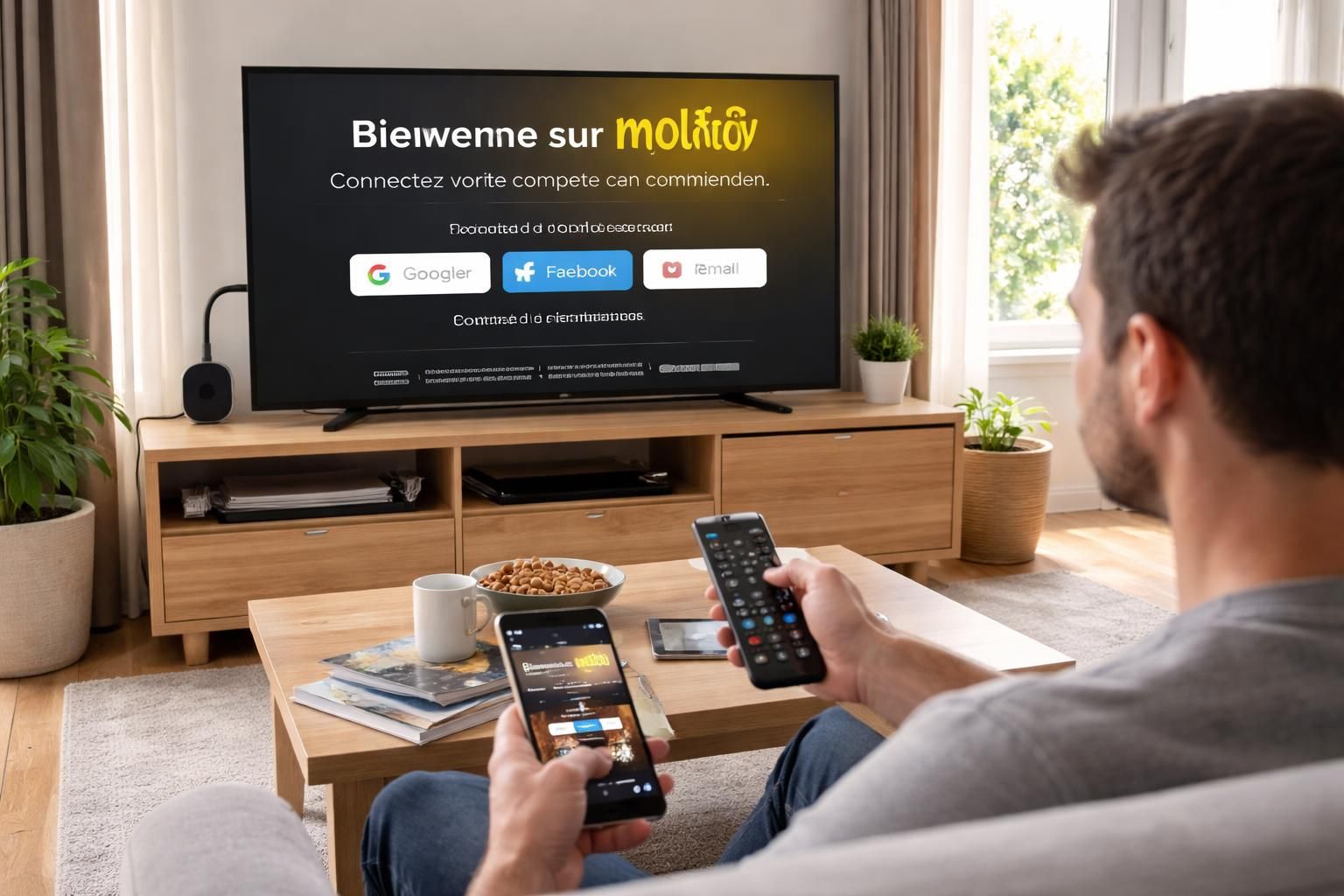
Après avoir localisé l’application Molotov sur votre appareil, commencez par la télécharger. Une fois le téléchargement terminé, ouvrez l’application. Un processus de configuration initiale se lancera, vous demandant de vous connecter ou de créer un compte. Suivez les instructions affichées à l’écran. Dans certains cas, des informations de localisation peuvent être demandées pour vous fournir un contenu adapté à votre région.
Connexion à votre compte
Si vous disposez déjà d’un compte Molotov, il vous suffit de saisir vos identifiants pour vous connecter. Pour les nouveaux utilisateurs, il sera nécessaire de compléter le formulaire d’inscription. Notez que Molotov propose des offres gratuites et payantes. En choisissant un abonnement, vous aurez accès à un éventail plus large de contenus, y compris des chaînes premium et des films en exclusivité.
Utiliser Molotov avec Chromecast
Une fois l’application configurée, l’utilisation de Molotov avec Chromecast devient un jeu d’enfant. Cette fonction de diffusion est un atout majeur, permettant de visionner facilement vos émissions sur grand écran.
Diffusion de contenu sur Chromecast
Pour commencer à streaming, ouvrez l’application Molotov et sélectionnez le programme que vous souhaitez visionner. Une fois que le contenu est en lecture, recherchez l’icône Chromecast, généralement située en haut à droite de l’interface. En appuyant sur cette icône, un menu déroulant vous affichera tous les appareils Chromecast disponibles sur votre réseau. Sélectionnez votre télévision ou appareil d’affichage pour lancer la diffusion.
Gestion de la diffusion
À ce stade, vous pouvez contrôler la lecture depuis votre appareil. Pause, avance rapide et retour sont disponibles, permettant une expérience personnalisée. Cette flexibilité signifie que vous pouvez également naviguer à travers le contenu de l’application tout en continuant à visionner le programme sur votre télévision.
Options avancées pour optimiser votre expérience
Après vous être familiarisé avec les étapes de base, le service Molotov propose également des options avancées pour améliorer l’expérience de visionnage. Cela inclut des fonctionnalités telles que la modification de la qualité du streaming ainsi que des options de gestion de votre compte.
Gestion de la qualité de streaming
Pour ceux qui disposent d’une connexion Internet variée ou limitée, ajuster la qualité de diffusion peut être bénéfique. Dans les paramètres de l’application, vous pouvez sélectionner différents niveaux de qualité, allant de SD à HD, selon vos préférences. Cela permet de réduire la mise en mémoire tampon et d’améliorer l’expérience de visionnage, en particulier lors de visionnage de contenus en direct.
Utiliser le mode hors ligne
Molotov offre également un mode hors ligne pour certains contenus. Cela est particulièrement utile lors des déplacements ou dans des lieux où la connexion Internet est instable. Pour activer cette fonctionnalité, téléchargez le contenu souhaité à l’avance dans l’application. Vous pourrez alors le regarder sans connexion ultérieure, ajoutant ainsi une couche de flexibilité à votre expérience de visionnage.
Dépannage des problèmes courants lors de la configuration
Il peut arriver que des problèmes surviennent lors de la configuration ou de l’utilisation de Molotov avec Chromecast. La bonne nouvelle est que la plupart de ces problèmes peuvent être résolus rapidement grâce à quelques astuces pratiques.
Problèmes de connexion
Si vous ne parvenez pas à connecter votre appareil à Chromecast, vérifiez d’abord que les deux dispositifs sont connectés au même réseau Wi-Fi. Un redémarrage de l’appareil et du routeur peut également résoudre des problèmes de connexion persistants. Une autre solution consiste à mettre à jour les logiciels de l’appareil et de l’application Molotov, car une version obsolète pourrait causer des incompatibilités.
Problèmes de qualité de diffusion
Si la qualité de diffusion est insatisfaisante, essayez de réduire la qualité du streaming dans les paramètres de l’application. Un autre truc consiste à fermer d’autres applications ou appareils utilisant la même connexion Internet, car cela peut réduire la bande passante disponible pour le streaming. Vérifier votre connexion Internet avec un test de vitesse peut également aider à diagnostiquer le problème.
Les alternatives à Molotov avec Chromecast
Bien que Molotov soit une excellente option pour la télévision en direct et le streaming, il existe également d’autres applications qui peuvent être utilisées avec Chromecast pour des expériences variées. Explorer ces alternatives peut offrir aux utilisateurs des options personnalisées selon leurs besoins.
Les autres applications de streaming
Des applications comme MyCanal, Netflix et Amazon Prime Video sont également compatibles avec Chromecast. Chacune offre un contenu unique à travers des abonnements distincts. En fonction de vos intérêts en matière de séries, films ou documentaires, ces alternatives peuvent compléter votre expérience de divertissement et élargir votre bibliothèque de contenus.
Utilisation d’autres dispositifs de streaming
Bien que Chromecast soit extrêmement populaire, d’autres dispositifs tels que Roku ou Amazon Fire Stick offrent également des solutions de streaming. Selon les préférences personnelles et le type de contenu souhaité, explorer ces options peut s’avérer bénéfique. Ces alternatives peuvent parfois offrir des fonctionnalités ou des intégrations particulières qui peuvent mieux correspondre à vos attentes.
Nos recommandations pour une expérience optimale
Pour maximiser votre plaisir de visionnage avec Molotov et Chromecast, certaines recommandations peuvent s’avérer utiles. Que ce soit au niveau de la configuration, de l’organisation de votre compte ou de l’optimisation de la qualité de streaming, ces conseils vous aideront à tirer le meilleur parti de votre expérience de visionnage.
Configurer des listes de lecture personnalisées
Molotov permet de créer des listes de lecture de vos programmes préférés. Cela signifie que vous pouvez choisir des séries ou des films que vous regardez régulièrement et les regrouper. De cette façon, accéder directement à votre contenu devient plus facile et rapide, sans devoir naviguer à travers l’interface.
Rester informé sur les nouveautés
Enfin, pour ne jamais manquer une nouveauté, suivez les annonces de l’application. De nouveaux contenus sont régulièrement ajoutés, et rester à jour sur les nouvelles sorties peut enrichir votre expérience. Parfois, des événements spéciaux ou des diffusion exclusives ne sont pas signalés à l’avance, il est donc bon de rester connecté aux mises à jour de l’application.
| Fonctionnalités de Molotov | Description |
|---|---|
| Diffusion en direct | Accédez à des chaînes de télévision en direct avec des programmes variés. |
| Mode hors ligne | Téléchargez des contenus pour les regarder sans connexion Internet. |
| Création de playlists | Organisez vos programmes préférés pour un accès rapide. |
| Option de qualité de streaming | Ajustez la qualité en fonction de votre connexion Internet. |